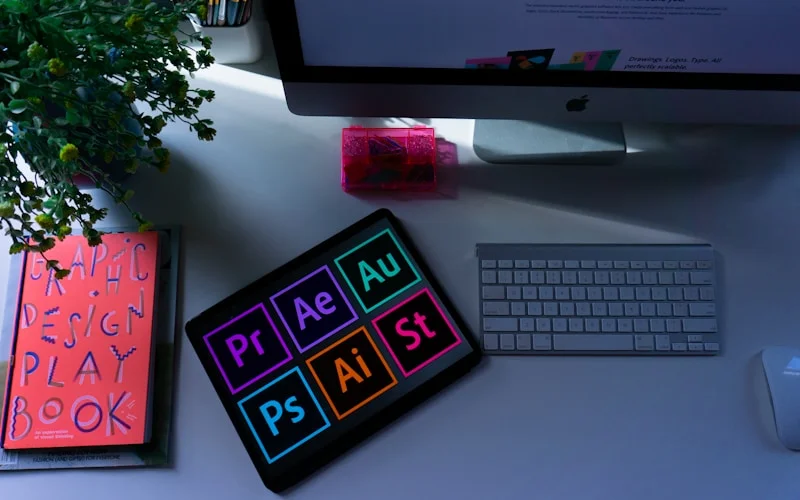
Adobe Photoshop coûte 23,99€/mois (287,88€/an). Découvrez 7 alternatives de retouche photo gratuites et open source qui rivalisent avec le leader du marché, sans abonnement ni engagement.
Pourquoi chercher une alternative gratuite à Photoshop ?
Adobe Photoshop demeure la référence absolue en retouche photo et design graphique depuis plus de 30 ans. Son écosystème, ses fonctionnalités et sa puissance en font l’outil de prédilection des professionnels du monde entier. Pourtant, plusieurs raisons poussent de plus en plus d’utilisateurs vers des alternatives gratuites :
Le coût prohibitif de l’abonnement Adobe
- 23,99€/mois pour Photoshop seul (287,88€/an)
- 59,99€/mois pour Creative Cloud complet (719,88€/an)
- Impossibilité d’acheter une licence perpétuelle depuis 2013
- Obligation de payer indéfiniment même pour un usage occasionnel
- Sur 5 ans : 1 439€ minimum pour Photoshop seul
Pour un étudiant, un créateur débutant, un photographe amateur ou une TPE, cette dépense récurrente devient vite insoutenable, surtout pour un usage non quotidien.
Des alternatives matures et professionnelles
L’écosystème des logiciels libres et applications web a considérablement évolué. Les alternatives gratuites d’aujourd’hui offrent :
✅ Fonctionnalités professionnelles : calques, masques, courbes, filtres avancés
✅ Compatibilité de formats : PSD, RAW, TIFF, PNG, JPEG…
✅ Performance optimisée : traitement rapide même sur machines modestes
✅ Aucune limitation artificielle : toutes les fonctionnalités débloquées
✅ Communautés actives : tutoriels, plugins, support gratuit
✅ Pas d’enfermement propriétaire : vos fichiers vous appartiennent
Qui devrait envisager une alternative ?
- Photographes amateurs pratiquant la retouche occasionnellement
- Étudiants en design, photographie ou communication
- Créateurs de contenu pour réseaux sociaux et web
- Freelances débutants optimisant leurs coûts de démarrage
- TPE et associations avec budgets logiciels limités
- Utilisateurs occasionnels ne justifiant pas 24€/mois
- Défenseurs de l’open source privilégiant les logiciels libres
Si vous utilisez Photoshop moins de 10 heures par mois, une alternative gratuite couvrira probablement 95% de vos besoins réels.
Les 7 meilleures alternatives gratuites à Photoshop
1. GIMP : le champion open source depuis 1996
GIMP (GNU Image Manipulation Program) est l’alternative gratuite la plus puissante et complète à Photoshop. Développé depuis 1996, ce mastodonte open source s’est imposé comme la référence du logiciel de retouche photo libre.
Pourquoi GIMP rivalise avec Photoshop
- 100% gratuit et open source : aucun coût, aucune limitation, code transparent
- Fonctionnalités professionnelles complètes : tout ce dont un professionnel a besoin
- Support RAW natif : traitement des fichiers bruts des appareils photo
- Calques et masques avancés : organisation complexe de projets multicouches
- Outils de sélection sophistiqués : sélection intelligente, par couleur, baguette magique améliorée
- Courbes et niveaux : correction colorimétrique de niveau professionnel
- Filtres et effets : bibliothèque massive d’effets créatifs et correctifs
- Scripts et plugins : extensibilité illimitée via Python et Scheme
- Multiplateforme : Windows, macOS, Linux
Fonctionnalités phares de GIMP 2.10+
La dernière version majeure de GIMP a considérablement comblé l’écart avec Photoshop. Le moteur de traitement GEGL permet un workflow non-destructif sur certaines opérations. L’espace colorimétrique étendu gère maintenant les profils ICC et la précision 32 bits par canal.
Les outils de retouche incluent : tampon de clonage, correcteur, outil de flou/netteté, dodge/burn (éclaircir/assombrir), et l’excellent outil de désaturation sélective. Pour le détourage complexe, l’outil de sélection de premier plan utilise l’IA pour séparer sujets et arrière-plans.
Le support des tablettes graphiques est natif avec gestion complète de la pression et de l’inclinaison. Les modes de fusion couvrent tous les standards (multiplier, superposer, lumière tamisée, etc.) avec 38 modes disponibles.
Ce qui manque par rapport à Photoshop
Soyons honnêtes : GIMP n’égale pas Photoshop sur tous les aspects :
- Interface moins moderne et personnalisable
- Pas de Camera RAW aussi puissant (mais RawTherapee compense)
- Texte moins sophistiqué (pas d’effets de texte avancés natifs)
- Performances parfois inférieures sur très gros fichiers
- Courbe d’apprentissage si vous venez de Photoshop (raccourcis différents)
Cependant, pour 95% des tâches de retouche photo standard, GIMP fait le travail admirablement.
Écosystème et ressources
La communauté GIMP est gigantesque. Vous trouverez :
- Des milliers de tutoriels YouTube gratuits en français
- GIMP Magazine et forums actifs
- Plugins communautaires : G’MIC (filtres avancés), Resynthesizer (suppression d’objets style « remplissage d’après le contenu »)
- Presets et scripts pour automatiser les tâches répétitives
Pour qui ?
GIMP convient parfaitement aux photographes retouchant leurs clichés, aux graphistes web, aux créateurs de visuels pour réseaux sociaux, et à toute personne cherchant la puissance de Photoshop sans le coût.
Astuce pro : Combinez GIMP avec RawTherapee ou Darktable pour le développement RAW, vous obtenez une suite photo complète gratuite rivalisant avec Adobe Lightroom + Photoshop.
Site officiel : gimp.org
Plateformes : Windows, macOS, Linux
2. Photopea : Photoshop dans votre navigateur
Photopea est une révélation pour quiconque l’essaie. Cette application web reproduit quasi-parfaitement l’interface et les fonctionnalités de Photoshop, accessible directement depuis votre navigateur sans rien installer.
L’alternative en ligne la plus impressionnante
- Interface clone de Photoshop : si vous connaissez Photoshop, vous savez utiliser Photopea
- Aucune installation requise : fonctionne dans Chrome, Firefox, Safari, Edge
- Ouvre les fichiers PSD natifs : compatibilité parfaite avec les projets Photoshop
- Supporte aussi : Sketch, XD, Figma, GIMP (XCF), formats vectoriels
- Totalement gratuit : financé par publicité non-intrusive
- Pas de compte obligatoire : commencez immédiatement
- Sauvegarde cloud : stockez vos projets en ligne (optionnel)
- Raccourcis clavier Photoshop : muscle memory préservée
Fonctionnalités étonnamment complètes
Photopea n’est pas un simple éditeur basique. Il inclut :
- Calques et groupes : organisation identique à Photoshop
- Masques de fusion : masques vectoriels et bitmap
- Styles de calque : ombres, lueurs, biseautages, dégradés
- Outils de sélection avancés : plume, lasso magnétique, sélection rapide
- Filtres professionnels : flou gaussien, netteté, distorsions, effets artistiques
- Réglages colorimétriques : courbes, niveaux, balance des couleurs, teinte/saturation
- Texte sophistiqué : édition de texte vectoriel avec styles
- Smart objects : objets dynamiques comme dans Photoshop
- Actions : enregistrement et replay de workflows
Quand choisir Photopea ?
Photopea excelle dans plusieurs scénarios :
✅ Modification rapide de PSD : ouvrez et modifiez des fichiers Photoshop sans Adobe
✅ Travail sur machine publique : bibliothèque, cybercafé, ordinateur professionnel
✅ Ordinateurs peu puissants : l’application web est légère
✅ Collaboration : partagez simplement une URL
✅ Projets occasionnels : pas besoin d’installer un gros logiciel
✅ Transitions depuis Photoshop : apprenez sans changer d’interface
Limitations à connaître
- Nécessite une connexion Internet stable
- Performance dépendante de votre navigateur
- Fichiers très volumineux (>500MB) peuvent ralentir
- Publicité présente (retirable pour 5$/mois en Premium)
Pour 90% des utilisateurs et projets, ces limitations sont négligeables face à la commodité d’accès.
Pour qui ?
Idéal pour les retouches rapides, les utilisateurs Photoshop cherchant une solution gratuite d’appoint, les personnes travaillant sur plusieurs machines, et quiconque veut la puissance de Photoshop instantanément.
Site officiel : photopea.com
Plateforme : Navigateur web (en ligne)
3. Krita : l’excellence pour l’art digital et l’illustration
Krita est un logiciel open source conçu spécifiquement pour les artistes digitaux, illustrateurs et concept artists. Bien qu’il ne soit pas une alternative retouche photo pure, il excelle dans la création artistique et mérite sa place ici.
Pourquoi Krita est incontournable pour les artistes
- Pinceaux exceptionnels : moteur de pinceau le plus avancé du marché gratuit
- Stabilisation de trait : indispensable pour dessiner à la souris ou tablette
- Support tablette graphique parfait : pression, inclinaison, rotation de stylet
- Brushes personnalisables : créez vos propres pinceaux avec moteurs multiples
- Animation 2D intégrée : timeline, onion skinning, export vidéo
- Gestion des calques professionnelle : masques, modes de fusion, groupes
- Interface customisable : adaptez l’espace de travail à votre style
- Totalement gratuit : pas de version bridée, tout est accessible
Fonctionnalités pour artistes digitaux
Krita brille dans des domaines où Photoshop est souvent utilisé mais pas optimal :
Peinture numérique : Les moteurs de pinceaux (pixel, smudge, hairy, sketch) permettent des rendus traditionnels (aquarelle, huile, crayon) ou stylisés. Le moteur coloré smudge permet de mélanger les couleurs comme sur une vraie toile.
Concept art et character design : Les assistants de dessin (perspective à 1, 2, 3 points, grilles isométriques, points de fuite) facilitent les constructions complexes. Le mode miroir permet les dessins symétriques parfaits pour character design.
Bande dessinée et manga : Templates de pages, panneaux, bulles, et outils spécifiques pour l’encrage. Export multi-pages en PDF.
Animation frame-by-frame : Timeline complète, pelure d’oignon (onion skin), export en GIF, MP4, ou séquence d’images.
Quand utiliser Krita plutôt que Photoshop ?
Krita surpasse Photoshop pour :
- Illustration digitale et character design
- Peinture numérique réaliste
- Concept art et matte painting
- Animation 2D traditionnelle
- Dessin de BD et manga
Par contre, Krita est moins adapté pour la retouche photo pure (pas d’outils de correction colorimétrique avancés) et la manipulation photographique.
Pour qui ?
Illustrateurs, concept artists, animateurs 2D, dessinateurs de BD, artistes digitaux. Si vous créez des images plutôt que retoucher des photos existantes, Krita est probablement le meilleur choix gratuit.
Site officiel : krita.org
Plateformes : Windows, macOS, Linux, Android (beta)
4. Paint.NET : simplicité et efficacité (Windows uniquement)
Paint.NET vise un équilibre intelligent entre Paint de Windows et la complexité de Photoshop. Ce logiciel gratuit se distingue par sa légèreté et son interface accessible sans sacrifier les fonctionnalités essentielles.
Forces de Paint.NET
- Rapidité exceptionnelle : lance en quelques secondes, même sur vieux PC
- Interface intuitive : courbe d’apprentissage très douce
- Calques et transparence : gestion multicouche complète
- Effets et filtres : bibliothèque solide extensible par plugins
- Sélections avancées : baguette magique, lasso, ellipse, rectangle
- Corrections automatiques : auto-niveaux, auto-contraste
- Historique illimité : annulations multiples
- Gratuit sans restriction : aucune limitation fonctionnelle
Cas d’usage optimaux
Paint.NET excelle pour :
- Retouches photo rapides (recadrage, redimensionnement, rotation)
- Création de visuels simples pour web
- Montages photo basiques
- Ajout de texte sur images
- Suppression d’éléments simples
- Optimisation d’images pour web
C’est l’outil idéal pour les tâches quotidiennes qui ne nécessitent pas la puissance de GIMP ou Photoshop.
Écosystème de plugins
La communauté a développé des centaines de plugins gratuits :
- Effets artistiques : aquarelle, crayon, peinture à l’huile
- Filtres photo : vignettage, grain, vintage
- Outils de sélection : améliorations des sélections natives
- Formes et textures : bibliothèques additionnelles
Limitations importantes
⚠️ Windows uniquement : pas de version Mac ou Linux
⚠️ Fonctionnalités limitées : manque d’outils pro (courbes avancées, CMJN, RAW)
⚠️ Pas de support tablette graphique poussé
⚠️ Texte basique : options typographiques limitées
Pour qui ?
Utilisateurs Windows cherchant une solution légère pour retouches occasionnelles, créateurs de contenu web, utilisateurs rebutés par la complexité de GIMP, personnes avec ordinateurs peu puissants.
Site officiel : getpaint.net
Plateforme : Windows uniquement
5. Pixlr : l’éditeur en ligne polyvalent
Pixlr propose un écosystème complet d’édition photo en ligne avec deux versions adaptées à différents niveaux d’expertise.
L’écosystème Pixlr
Pixlr X (Simple) :
- Interface épurée et moderne
- Outils essentiels accessibles
- IA pour suppression d’arrière-plan
- Templates et collages
- Parfait pour débutants
Pixlr E (Expert) :
- Interface proche de Photoshop
- Calques et masques
- Outils de sélection avancés
- Filtres et réglages pros
- Pour utilisateurs intermédiaires/avancés
Avantages principaux
✅ Accessible instantanément : zéro installation
✅ Version mobile : applications iOS et Android
✅ Templates intégrés : posts sociaux, stories, YouTube
✅ IA intégrée : suppression fond, amélioration automatique
✅ Collaboration cloud : projets synchronisés
✅ Interface française : totalement localisé
Version gratuite vs Premium
Gratuit :
- Fonctionnalités de base complètes
- Publicités présentes
- Limite de 5 projets cloud
- Export en résolution standard
Premium (7,99$/mois) :
- Sans publicité
- Projets cloud illimités
- Bibliothèque d’éléments premium
- Export haute résolution
Pour la plupart des utilisateurs, la version gratuite suffit amplement.
Pour qui ?
Retouches rapides, création de contenu pour réseaux sociaux, utilisateurs mobiles, personnes préférant travailler en ligne, débutants en retouche photo.
Site officiel : pixlr.com
Plateforme : En ligne + iOS + Android
6. Affinity Photo : l’alternative premium abordable
Attention : Affinity Photo n’est pas gratuit, mais mérite mention pour son prix unique exceptionnel.
Pourquoi Affinity Photo change la donne
- 49,99€ une seule fois : aucun abonnement, licence perpétuelle
- Fonctionnalités équivalentes à Photoshop : vraie alternative pro
- Performance excellente : optimisé pour processeurs modernes
- Interface moderne : design épuré et logique
- Support RAW complet : développement photo professionnel
- Compatible PSD : ouvre et sauvegarde les fichiers Photoshop
Calcul comparatif
- Photoshop : 287,88€/an → 1 439,40€ sur 5 ans
- Affinity Photo : 49,99€ une fois → 1 389,41€ économisés
Si vous cherchez une vraie alternative professionnelle et pouvez investir 50€, Affinity Photo est imbattable en rapport qualité/prix.
Site officiel : affinity.serif.com
Plateformes : Windows, macOS, iPad
7. Darktable : le Lightroom gratuit (bonus)
Bien que focalisé sur le développement RAW plutôt que la retouche, Darktable mérite mention comme complément gratuit à GIMP.
Pourquoi l’ajouter à votre arsenal
- Développement RAW professionnel : toutes marques d’appareils
- Workflow non-destructif : modifications réversibles
- Catalogage : organisez des milliers de photos
- Totalement gratuit : open source complet
- Combine avec GIMP : exportez vers GIMP pour retouche avancée
La combinaison Darktable (développement RAW) + GIMP (retouche) équivaut à Lightroom + Photoshop, entièrement gratuitement.
Site officiel : darktable.org
Plateformes : Windows, macOS, Linux
Tableau comparatif complet
| Critère | GIMP | Photopea | Krita | Paint.NET | Pixlr E | Photoshop |
|---|---|---|---|---|---|---|
| Prix | Gratuit | Gratuit | Gratuit | Gratuit | Gratuit | 287,88€/an |
| Open source | ✅ | ❌ | ✅ | ❌ | ❌ | ❌ |
| Installation | Requise | En ligne | Requise | Requise | En ligne | Requise |
| Plateformes | Win/Mac/Linux | Navigateur | Win/Mac/Linux | Windows | Navigateur | Win/Mac |
| Support PSD | ⚠️ Partiel | ✅ Complet | ⚠️ Basique | ❌ | ⚠️ Basique | ✅ Natif |
| Support RAW | ✅ Avec plugin | ✅ | ❌ | ❌ | ⚠️ Limité | ✅ Camera RAW |
| Calques avancés | ✅✅ | ✅✅ | ✅✅ | ✅ | ✅ | ✅✅✅ |
| Retouche photo | ✅✅✅ | ✅✅ | ⚠️ Limitée | ✅ | ✅✅ | ✅✅✅ |
| Dessin/painting | ⚠️ Basique | ⚠️ Basique | ✅✅✅ | ❌ | ⚠️ Basique | ✅✅ |
| Courbe apprentissage | Moyenne | Faible | Moyenne | Très faible | Faible | Élevée |
| Performance | Bonne | Variable | Excellente | Excellente | Variable | Excellente |
| Communauté | ✅✅✅ | ✅ | ✅✅ | ✅ | ✅ | ✅✅✅ |
Guide de choix : quelle alternative pour quel usage ?
Pour la retouche photo classique
1er choix : GIMP
Complet, puissant, gratuit. Investissez quelques heures d’apprentissage pour maîtriser l’essentiel.
Alternative rapide : Photopea
Si vous connaissez déjà Photoshop ou voulez retoucher immédiatement sans installer.
Pour le dessin et l’illustration digitale
Choix unique : Krita
Spécialement conçu pour cet usage, meilleur que Photoshop pour la peinture numérique.
Pour des retouches rapides et simples
Windows : Paint.NET
Léger, rapide, suffisant pour 80% des besoins quotidiens.
En ligne : Pixlr X
Accessible partout, interface moderne, parfait pour débutants.
Pour ouvrir et modifier des fichiers PSD
Meilleur : Photopea
Compatibilité PSD quasi-parfaite sans Adobe.
Alternative : GIMP
Support PSD fonctionnel mais parfois avec perte de styles de calques.
Pour la photographie professionnelle
Workflow complet gratuit :
- Darktable ou RawTherapee : développement RAW
- GIMP : retouche fine et montages
- Export : formats finaux
Équivalent à Lightroom + Photoshop, 100% gratuit.
Pour créer du contenu social media
Meilleur : Pixlr E ou Photopea
Templates adaptés, formats pré-configurés, résultat immédiat.
Migration depuis Photoshop : mode d’emploi
Étape 1 : Choisissez votre alternative principale
Basé sur votre usage principal :
- 80% retouche photo → GIMP
- Travail avec PSD → Photopea
- Illustration → Krita
- Retouches simples → Paint.NET (Windows) ou Pixlr
Étape 2 : Réapprenez les raccourcis clavier
Chaque logiciel a ses propres raccourcis. Investissez 30 minutes pour apprendre les 10 raccourcis essentiels de votre nouvelle solution.
Astuce : Photopea utilise les mêmes raccourcis que Photoshop — transition immédiate.
Étape 3 : Suivez un tutoriel adapté
Ne transposez pas aveuglément votre workflow Photoshop. Chaque logiciel a sa philosophie. Regardez 2-3 tutoriels spécifiques pour comprendre la « bonne manière » de faire avec votre nouvel outil.
Étape 4 : Convertissez vos fichiers
- PSD vers XCF (GIMP) : ouvrez dans GIMP, certains effets peuvent être perdus
- Calques intelligents : rasterisez avant export si nécessaire
- Actions Photoshop : recréez-les comme scripts GIMP ou macros
Étape 5 : Donnez-vous 2 semaines
Les premières retouches seront plus lentes. Normal. Après 10-15 projets, vous retrouverez votre vitesse habituelle.
Ressources gratuites pour maximiser vos alternatives
Tutoriels GIMP en français
- Davies Media Design (YouTube) : chaîne anglophone référence
- TutsPS : site francophone excellent
- GIMPfr.org : communauté française active
Plugins essentiels
Pour GIMP :
- G’MIC : 500+ filtres avancés
- Resynthesizer : suppression d’objets intelligente
- Layer Effects : effets de calque style Photoshop
Pour Krita :
- Brush packs communautaires (concept art, manga, aquarelle)
Ressources complémentaires
- Polices gratuites : Google Fonts, DaFont
- Photos libres : Unsplash, Pexels, Pixabay
- Textures : Textures.com (quotas gratuits)
- Brushes : Brusheezy (pinceaux pour GIMP et Krita)
FAQ : Questions fréquentes sur les alternatives Photoshop
Puis-je vraiment remplacer Photoshop complètement par GIMP ?
Pour 95% des utilisateurs, oui absolument. GIMP offre toutes les fonctionnalités essentielles : calques, masques, sélections avancées, corrections colorimétriques, filtres. Les 5% restants concernent des workflows très spécialisés (design print haute complexité, intégration Adobe ecosystem) où Photoshop conserve un avantage.
Ces logiciels gratuits sont-ils légaux pour usage commercial ?
Oui, totalement. GIMP, Krita, Photopea et les autres sont utilisables commercialement sans restriction. Vos créations vous appartiennent entièrement. Aucune mention « créé avec GIMP » n’est requise.
Puis-je ouvrir mes anciens fichiers PSD ?
Photopea offre la meilleure compatibilité PSD (quasi-parfaite). GIMP ouvre aussi les PSD mais certains effets de calques peuvent être rasterisés. Pour conserver 100% des fonctionnalités, gardez Photoshop ou passez à Affinity Photo (50€ une fois).
Quelle est la courbe d’apprentissage ?
- Photopea : immédiate si vous connaissez Photoshop
- Pixlr : 1-2 heures pour les bases
- Paint.NET : 30 minutes pour maîtriser l’essentiel
- GIMP : 3-5 heures pour être opérationnel, 20-30h pour maîtriser
- Krita : 5-10 heures selon votre expérience en dessin digital
Les performances sont-elles acceptables ?
GIMP et Krita fonctionnent bien sur des machines modestes (8GB RAM suffisent). Photopea dépend de votre navigateur mais reste fluide pour fichiers <100MB. Paint.NET est exceptionnellement léger. Tous dépassent Photoshop en légèreté.
Puis-je utiliser ces outils sur tablette/mobile ?
Krita a une version Android (beta). Pixlr propose d’excellentes apps iOS/Android. Pour retouche mobile avancée, regardez aussi Adobe Photoshop Express (gratuit, limité) ou Snapseed (Google, gratuit).
Comment puis-je obtenir de l’aide si je bloque ?
Toutes ces solutions ont des communautés actives. GIMP a des forums francophones, des serveurs Discord, et des milliers de tutoriels YouTube. Photopea a une documentation complète. La communauté open source est généralement plus accessible que le support Adobe payant.
Conclusion : Photoshop n’est plus indispensable en 2026
L’écosystème des alternatives gratuites à Photoshop a atteint une maturité remarquable. GIMP, Photopea et Krita prouvent qu’il est désormais possible de réaliser 95% des tâches de retouche photo et création graphique sans payer 288€ par an.
Ce que vous gagnez en passant au gratuit
💰 Économies massives : 1 440€ sur 5 ans
🔓 Liberté totale : aucune dépendance à un abonnement
🎨 Fonctionnalités complètes : pas de limitations artificielles
🌍 Éthique : soutien aux logiciels libres et open source
📚 Apprentissage : compétences transférables et pérennes
Notre recommandation finale par profil
Débutant complet → Pixlr X (en ligne, ultra-simple)
Retouche photo régulière → GIMP (complet et gratuit)
Utilisateur Photoshop → Photopea (transition immédiate)
Artiste digital → Krita (excellence en illustration)
Windows + simplicité → Paint.NET (léger et efficace)
**Photographe sérieux