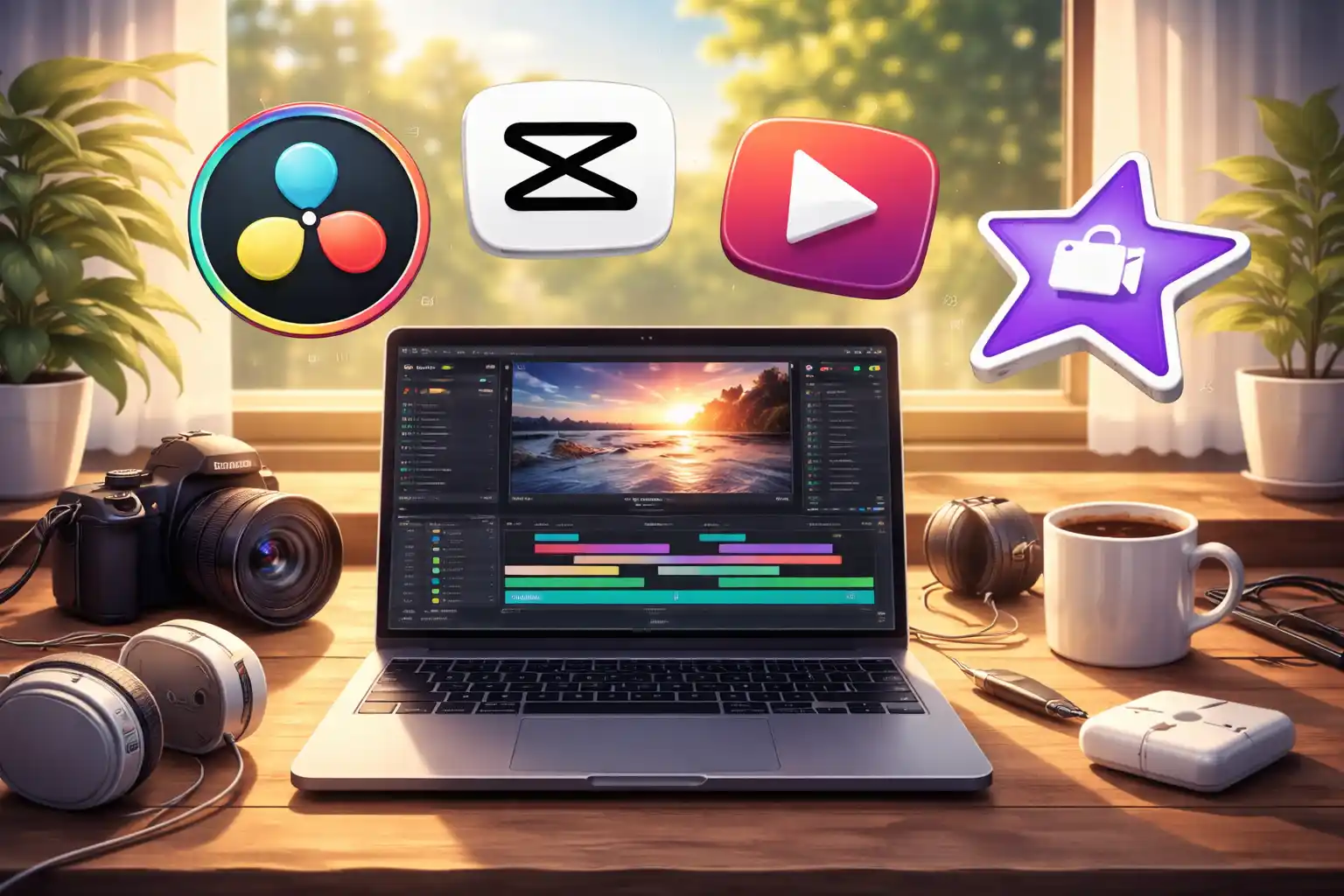
Vous cherchez une alternative gratuite à Final Cut Pro pour votre Mac ? Heureusement, plusieurs logiciels puissants et parfaitement optimisés pour macOS, notamment Apple Silicon, peuvent le remplacer. Des suites professionnelles complètes aux options simples et intuitives, voici les 7 meilleurs choix pour monter vos vidéos sans débourser un centime.
1. DaVinci Resolve : Le professionnel hollywoodien 100% gratuit
DaVinci Resolve n’est pas juste une alternative, c’est un standard industriel qui offre sa version complète gratuitement sur Mac, avec une optimisation Apple Silicon exceptionnelle.
Pourquoi DaVinci surpasse souvent Final Cut Pro
- Studio gratuit complet – 95% des fonctionnalités incluses (sans limite de temps)
- Optimisation Apple Silicon native – M1/M2/M3/M4 pleinement exploités
- Suite intégrée complète – Montage, étalonnage, VFX, audio dans un seul logiciel
- Support ProRes natif – Encode/décode hardware accéléré
- Étalonnage professionnel – Meilleur color grading du marché
- Collaboration temps réel – Plusieurs monteurs sur le même projet
Optimisation macOS avancée
- Metal acceleration – Toute l’interface accélérée GPU
- Neural Engine – IA pour roto, tracking, transcription
- Media Engine – Décode ProRes/HEVC hardware
- Core Animation – Interface fluide 120Hz
- iCloud integration – Projets accessibles sur tous vos Mac
- Continuity Camera – Utilisez votre iPhone comme webcam
Fonctionnalités phares gratuites pour Mac
- Éditeur de coupe – Similarité avec Final Cut Pro
- Smart Bins – Organisation intelligente des médias
- Fusion intégré – Effets VFX et motion graphics
- Fairlight audio – Station de travail audio complète
- Support HDR complet – Dolby Vision, HDR10+
- Export accéléré – Hardware encoding sur Apple Silicon
Limitations gratuites vs Studio (389€)
- Résolution max 4K UHD (Studio fait 32K)
- Pas de débruiteur temporel (temporal noise reduction)
- Effets stéréoscopiques 3D limités
- Pas de collaboration réseau avancée
- Watermark sur certains plugins avancés
Pour qui ?
Professionnels du cinéma, vidéastes sérieux, coloristes, créateurs YouTube pro.
Site officiel : blackmagicdesign.com/resolve
2. Kdenlive : L’open source optimisé pour macOS
Kdenlive a radicalement amélioré son support macOS avec une version native Apple Silicon et une interface conforme aux standards Apple.
L’open source mature pour Mac
- 100% gratuit et open source – Pas de version pro, tout est inclus
- Native Apple Silicon – Builds ARM64 optimisés
- Interface conforme macOS – Barre des menus native, thèmes dark/light
- Support codecs Apple – ProRes, HEVC via FFmpeg
- Performance Metal – Interface accélérée GPU
- Synchronisation iCloud – Projets dans votre cloud Apple
Fonctionnalités professionnelles gratuites
- Éditeur multicam – Jusqu’à 4 caméras simultanées
- Proxy system intelligent – Montage fluide 4K même sur MacBook Air
- Titres animés – Éditeur de titre avancé avec templates
- Color scopes – Vectorscope, histogramme, parade
- Audio mixing – Effets en temps réel, égaliseur
- Export personnalisable – Presets et paramètres avancés
Avantages spécifiques Mac
- Services système – Partage, AirDrop, Quick Look
- Touch Bar support – Raccourcis sur MacBook Pro
- Trackpad gestures – Zoom, défilement naturel
- Spaces/Mission Control – Intégration fenêtres macOS
- Accessibilité – VoiceOver, zoom, contrastes
- Mises à jour via Homebrew –
brew install kdenlive
Cas d’usage optimal
- Vidéastes occasionnels – Interface intuitive
- Étudiants – Parfait pour l’apprentissage
- Multiplateformistes – Mêmes projets sur Windows/Linux
- Projets communautaires – Collaboration open source
Pour qui ?
Utilisateurs Mac cherchant une solution open source, débutants, projets éducatifs.
Site officiel : kdenlive.org
3. Shotcut : Le couteau suisse multiplateforme performant sur Mac
Shotcut offre une expérience Mac native solide avec support des technologies Apple et une interface personnalisable.
La polyvalence optimisée pour macOS
- Application macOS native – .app bundle, notarisée Apple
- Support Metal – Lecture vidéo accélérée GPU
- Codecs natifs Apple – Pas de transcodage pour ProRes
- Interface Dock/Touch Bar – Intégration macOS complète
- Portable version – .dmg sans installation nécessaire
- Mises à jour automatiques – Sparkle update framework
Caractéristiques techniques impressionnantes
- Éditeur audio avancé – Mixage, effets, visualisation waveform
- Filtres vidéo GPU – Color grading, corrections, effets créatifs
- Titres et générateurs – Textes animés, incrustations
- Timeline flexible – Pistes illimitées, organisation libre
- Capture d’écran intégrée – Enregistrez votre écran directement
- Animation keyframes – Presque tous les paramètres animables
Optimisations Apple Silicon
- Builds universels – Intel + ARM dans un seul .app
- Performance – Utilisation efficace des cores performance/efficiency
- Économie d’énergie – Faible consommation sur batterie
- Thermal management – Respect des limites thermiques du Mac
- Memory efficient – Gestion mémoire optimisée pour macOS
Points forts pour utilisateurs Mac
- Minimaliste mais puissant – Interface épurée
- Sans compte – Vie privée respectée
- Documentation complète – Tutoriels spécifiques macOS
- Communauté anglophone – Support sur forums
- Stabilité – Rarement des plantages
Pour qui ?
Utilisateurs Mac techniques, minimalistes, besoins variés, multi-formats.
Site officiel : shotcut.org
4. Olive : L’éditeur moderne conçu pour les interfaces natives
Olive vise à créer un éditeur vidéo moderne avec une interface 100% native macOS et des performances optimisées.
Le futur du montage open source sur Mac
- Interface Cocoa native – Pas d’électron, performances natives
- Design Apple conforme – Respect des Human Interface Guidelines
- Optimisation Metal – Rendu GPU accéléré
- Apple Silicon native – Compilé pour ARM64
- Éditeur de nodes – Approche innovante pour les effets
- Développement actif – Roadmap publique, développement ouvert
Caractéristiques uniques
- Éditeur de nodes – Comme Fusion ou Blender
- Animation avancée – Courbes de Bézier, easing functions
- Support OpenColorIO – Gestion des couleurs professionnelle
- Pipeline 32-bit float – Qualité maximale
- Proxies intelligents – Génération automatique
- Auto-save – Sauvegarde automatique des projets
État actuel (2026) pour Mac
- Version 1.0 stable – Utilisable en production
- Interface finalisée – Design macOS moderne
- Performance optimisée – Rapide même sur MacBook Air
- Export accéléré – Hardware encoding
- Documentation – Guides spécifiques macOS
- Communauté grandissante – Support actif
Philosophie moderne
- Native-first – Pas de wrappers, code natif
- User-centric – Conçu pour l’expérience utilisateur
- Future-proof – Technologies modernes seulement
- Accessible – Interface intuitive, apprentissage rapide
- Transparent – Développement ouvert, décisions publiques
Pour qui ?
Early adopters Mac, amateurs d’interfaces modernes, projets nécessitant un workflow nodes.
Site officiel : olivevideoeditor.org
5. OpenShot : La simplicité et stabilité parfaite pour Mac
OpenShot se concentre sur la simplicité d’utilisation avec une interface Mac native et une stabilité exceptionnelle.
Pour les débutants et éducateurs Mac
- Interface la plus simple – Courbe d’apprentissage très douce
- Stabilité exceptionnelle – Rarement des crashes sur macOS
- Effets 3D intégrés – Titres 3D, particules, animations
- Système de templates – Démarrage rapide avec projets prédéfinis
- Application notarisée – Sécurisée par Apple
- Mises à jour automatiques – Via Sparkle updater
Fonctionnalités étonnantes pour un logiciel simple
- Animation image par image – Stop motion intégré
- Courbes d’animation – Pour mouvements fluides
- Éditeur audio – Effets, égaliseur, normalisation
- Transitions variées – Bibliothèque complète
- Support du tracking – Suivi d’objet basique
- Enregistrement webcam – Directement dans le logiciel
Avantages éducatifs sur Mac
- Parfait pour les écoles – Interface simple, stable
- Traduction française complète – Interface localisée
- Documentation pédagogique – Tutoriels adaptés débutants
- Communauté accueillante – Support pour les nouveaux
- Projets d’exemple – Exemples inclus avec installation
Spécificités macOS
- iCloud Drive – Sauvegarde projets dans iCloud
- Quick Look – Prévisualisation des projets
- Services – Partage via menu Services
- Dark Mode – Support natif du mode sombre
- VoiceOver – Accessibilité complète
- Spaces – Fonctionne bien avec les espaces macOS
Pour qui ?
Débutants complets sur Mac, enseignants, projets scolaires, montages simples.
Site officiel : openshot.org
6. Blender : L’incroyable couteau suisse 3D avec VSE performant
Blender inclut un éditeur vidéo (VSE) puissant et est 100% gratuit, avec une optimisation macOS exceptionnelle.
L’éditeur vidéo secret des pros 3D
- Complètement gratuit – Même la 3D est incluse
- Optimisation Metal – Rendu 3D et vidéo accéléré
- Pipeline intégré – 3D, VFX, montage dans un seul logiciel
- Éditeur de nodes – Pour effets complexes
- Tracking caméra – Intégration parfaite live action + 3D
- Compositing avancé – Niveau professionnel
Video Sequence Editor (VSE) de Blender
- Montage basique avancé – Coupes, transitions, effets
- Support multicam – Éditeur multicaméra
- Audio mixing – Pistes audio multiples, effets
- Color grading – Nœuds de correction couleur
- Text et titres – Génération de texte 2D/3D
- Export optimisé – Utilise l’encoding hardware Mac
Cas d’usage uniques sur Mac
- Projets avec 3D – Motion graphics, titres animés
- Effets spéciaux – VFX complexes intégrés
- Court-métrages animés – De l’animation au montage
- Titres professionnels – Génération de titres 3D
- Projets hybrides – Live action + éléments 3D
Avantages techniques Mac
- Apple Silicon optimisé – Cycles renderer accéléré
- Memory efficient – Gestion mémoire avancée
- Window management – Personnalisation interface
- Scripting Python – Automatisation native
- Add-ons community – Extensions gratuites
Pour qui ?
Artistes 3D sur Mac, créateurs de VFX, motion designers, projets hybrides.
Site officiel : blender.org
7. iMovie : L’option native Apple (presque) pro
iMovie est gratuit avec tout nouveau Mac et offre des fonctionnalités surprenantes pour un logiciel « grand public ».
Le gratuit intégré à macOS
- Inclus avec macOS – Pas d’installation supplémentaire
- Optimisation parfaite – Développé par Apple pour Apple
- Support Apple ecosystem – Photos, iCloud, iPhone, iPad
- Codecs Apple natifs – ProRes, HEVC, HDR optimisés
- Interface macOS pure – Conforme aux standards Apple
- Performance excellente – Léger, rapide, stable
Fonctionnalités sous-estimées
- Support 4K HDR – Montage et export 4K
- Green screen – Incrustation chroma key
- Color grading basique – Correction couleur, LUTs
- Audio editing – Réduction bruit, égaliseur
- Titles animés – Bibliothèque de titres Apple-like
- Trailer templates – Modèles de bandes-annonces
Limites vs Final Cut Pro
- Timeline simple – Pas de pistes audio/vidéo multiples avancées
- Effets limités – Bibliothèque restreinte
- Pas de multicam – Éditeur multicaméra absent
- Organization basique – Pas de keywords, smart collections
- Export options – Paramètres limités
Quand iMovie est suffisant
- Montages simples – Coupes basiques, transitions
- Vidéos familiales – Événements, vacances
- Contenu rapide – YouTube shorts, TikTok
- Débutants complets – Premiers pas en montage
- Prototypage – Test d’idées avant Final Cut Pro
Pour qui ?
Débutants sur Mac, vidéos familiales, contenu simple, utilisateurs Apple ecosystem.
Pré-installé sur tous les Mac
Tableau comparatif complet
| Logiciel | Type | Optimisation Mac | Points forts | Limitations | Meilleur pour |
|---|---|---|---|---|---|
| DaVinci Resolve | Professionnel | ✅✅✅ Native Apple Silicon | Suite complète, étalonnage pro | Complexe, hardware requis | Pros, qualité cinéma |
| Kdenlive | Open source | ✅✅ Native Apple Silicon | Interface intuitive, proxy system | Communauté plus petite | Débutants sérieux, open source |
| Shotcut | Polyvalent | ✅✅ Builds universels | Léger, multiplateforme, format natif | Interface peu conventionnelle | Techniciens, multi-formats |
| Olive | Moderne | ✅✅ Interface Cocoa native | Design moderne, nodes editor | En développement | Early adopters, interfaces modernes |
| OpenShot | Simple | ✅✅ Application notarisée | Simplicité, stabilité, éducation | Limité projets complexes | Débutants, écoles, familles |
| Blender | 3D + VSE | ✅✅✅ Optimisation Metal | 3D intégrée, VFX, gratuit complet | Courbe apprentissage raide | Motion graphics, VFX, animation |
| iMovie | Native Apple | ✅✅✅ Développé par Apple | Intégration écosystème, performance | Fonctionnalités limitées | Débutants, vidéos simples, famille |
Guide de choix : Quelle alternative pour quel usage Mac ?
Pour remplacer Final Cut Pro directement
1er choix : DaVinci Resolve
- Interface similaire (Cut page)
- Optimisation Apple Silicon identique
- Suite complète gratuite
- Migration depuis FCPX possible
Alternative : Kdenlive
- Interface plus conventionnelle
- Bonne performance sur Mac
- Open source, pas de limitations
Pour le montage YouTube/TikTok sur Mac
Choix principal : DaVinci Resolve
- Optimisé pour Apple Silicon (rapide)
- Export optimisé pour les plateformes
- Color grading excellent pour le look pro
Alternative simple : iMovie
- Intégration parfaite avec macOS
- Export rapide vers les réseaux
- Simple et efficace
Pour les débutants complets sur Mac
1. iMovie : Déjà installé, simple
2. OpenShot : Interface la plus simple
3. Kdenlive : Plus complet mais accessible
Pour les projets avec effets 3D/VFX
Blender : Incontournable pour l’intégration 3D
DaVinci Resolve : Fusion intégré pour les VFX 2.5D
Option combo : Blender pour 3D + Resolve pour montage
Pour les utilisateurs Apple Silicon (M1/M2/M3/M4)
Tous sauf : Tous sont optimisés maintenant
Meilleure optimisation : DaVinci Resolve, Blender
Légèreté : Shotcut, Olive pour MacBook Air
Pour l’éducation et la formation
OpenShot : Simplicité, stabilité, documentation
Kdenlive : Plus complet pour formations avancées
iMovie : Déjà disponible sur tous les Mac de l’école
Pour la collaboration avec d’autres plateformes
Shotcut : Multiplateforme parfaite
DaVinci Resolve : Projets compatibles Windows/Linux
Kdenlive : Mêmes fichiers sur tous les OS
Optimisation spécifique macOS
Configuration pour Apple Silicon
bash
# Pour DaVinci Resolve
# Activer Metal et Neural Engine dans Préférences

# Pour Blender
# Sélectionner Metal comme backend de rendu

# Pour Kdenlive/Shotcut
# Vérifier que la version est ARM native (pas Rosetta)
Utilisation du Neural Engine
- DaVinci Resolve : Magic Mask, transcription audio
- Blender : Denoising AI dans Cycles
- Fonctions communes : Upscaling, stabilisation
Gestion de l’énergie sur MacBook
- DaVinci Resolve : Mode économie d’énergie dans préférences
- Tous les logiciels : Utiliser proxies pour moins de CPU
- Export : Programmer les exports la nuit
Intégration avec l’écosystème Apple
- Photos app : Importer directement depuis Photos
- iCloud Drive : Sauvegarder les projets
- Continuity Camera : Utiliser iPhone comme webcam
- AirDrop : Transférer les médias rapidement
- Sidecar : Utiliser iPad comme second écran
Workflows gratuits optimisés pour Mac
Youtuber sur MacBook Pro M3
- Capture : Écran via QuickTime ou OBS gratuit
- Montage : DaVinci Resolve (Cut page rapide)
- Color grading : DaVinci Color page (LUTs gratuites)
- Audio : Plugins gratuits (iZotope RX Elements gratuit parfois)
- Export : Hardware encoding vers YouTube preset
Vidéaste événementiel (mariages, événements)
- Organisation : Kdenlive avec proxy automatique
- Montage multicam : Kdenlive ou DaVinci Resolve
- Correction couleur : LUTs de base dans tous les logiciels
- Export client : H.265 optimisé pour partage
Motion designer sur Mac Studio
- Animation 3D : Blender (gratuit complet)
- Compositing : Blender compositor ou DaVinci Fusion
- Montage final : DaVinci Resolve
- Sound design : Bibliothèques gratuites + Fairlight
Étudiant en cinéma sur MacBook Air
- Apprentissage : OpenShot pour les bases
- Projets avancés : DaVinci Resolve (gratuit)
- Rendu : Utiliser les labs informatiques de l’école
- Portfolio : Exports optimisés pour Vimeo/YouTube
FAQ : Questions fréquentes
Puis-je vraiment faire du montage professionnel sur Mac sans Final Cut Pro ?
Absolument. DaVinci Resolve est utilisé par des studios hollywoodiens sur Mac. Blender est utilisé pour des productions 3D professionnelles. Kdenlive gère des projets complexes.
Quelle alternative est la plus optimisée pour Apple Silicon ?
DaVinci Resolve et Blender ont les optimisations les plus avancées. Kdenlive et Shotcut ont des builds ARM natifs. Évitez les versions Rosetta si possible.
Comment migrer mes projets Final Cut Pro ?
DaVinci Resolve importe les XML de Final Cut Pro (avec limitations). Autres logiciels : Exportez depuis FCPX en fichiers intermédiaires (ProRes) + XML pour le montage.
Puis-je utiliser mes plugins Final Cut Pro ?
Non directement, mais beaucoup de plugins ont des équivalents gratuits. Les LUTs fonctionnent dans DaVinci Resolve. Les effets peuvent être recréés dans Blender ou Fusion.
Quelle alternative pour le travail en HDR sur Mac ?
DaVinci Resolve a le meilleur support HDR gratuit. Blender supporte aussi le HDR. Vérifiez que votre Mac supporte HDR (MacBook Pro 2021+).
Comment gérer les gros fichiers 4K/6K/8K sur Mac ?
Utilisez les proxies (tous les logiciels les supportent). DaVinci Resolve : Optimized Media. Kdenlive : Proxy automatique. Shotcut : Proxy settings.
Puis-je collaborer avec quelqu’un qui a Final Cut Pro ?
DaVinci Resolve : Échangez via XML (perte de certains effets). Meilleure option : Travailler en fichiers intermédiaires (ProRes) + EDL pour le montage.
Quelle alternative pour le tethered shooting avec mon appareil ?
DaVinci Resolve supporte certains appareils. Blender a des add-ons pour le tethered shooting. Vérifiez la compatibilité avec votre appareil spécifique.
Comment améliorer les performances sur MacBook Air ?
- Utilisez des proxies (fichiers basse résolution)
- Fermez les autres applications
- Travaillez sur SSD externe rapide
- Activez le mode basse consommation
- Mettez à jour vers la dernière version macOS
Puis-je utiliser ces logiciels sur mon ancien Mac Intel ?
Oui, tous fonctionnent sur Intel. DaVinci Resolve : Version 18.5+ supporte Intel. Blender : Builds universels. Kdenlive : Builds pour Intel disponibles.
Conclusion : La liberté du montage vidéo sur Mac
Final Cut Pro n’est plus indispensable pour le montage vidéo professionnel sur Mac. En 2026, les alternatives gratuites offrent non seulement des économies substantielles (329€ économisés), mais souvent plus de flexibilité, de contrôle et de compatibilité.
Ce que vous gagnez en choisissant une alternative gratuite
- Économies : 329€ immédiatement économisés
- Flexibilité : Pas de lock-in propriétaire Apple
- Compatibilité : Projets ouverts, formats standards
- Communauté : Support open source, gratuit
- Apprentissage : Compétences transférables
- Innovation : Accès aux dernières fonctionnalités open source
Notre recommandation par profil Mac
- Professionnel/pro sérieux → DaVinci Resolve (gratuit, pro)
- Débutant complet → iMovie (inclus) ou OpenShot
- Youtuber régulier → DaVinci Resolve ou Kdenlive
- Motion designer → Blender (3D + montage)
- Multiplateformiste → Shotcut ou Kdenlive
- Étudiant → DaVinci Resolve (gratuit pour étudiants)
- Early adopter → Olive (futur du montage open source)
Quand Final Cut Pro reste justifié
- Workflow existant complexe avec de nombreux plugins FCPX
- Intégration profonde avec l’écosystème Apple (Motion, Compressor)
- Équipes collaborant exclusivement sur FCPX
- Préférence pour l’interface unique de FCPX
- Budget disponible et refus d’apprendre de nouveaux outils
Le montage vidéo professionnel sur Mac est désormais accessible à tous. Que vous soyez étudiant, créateur de contenu, professionnel indépendant ou amateur passionné, il existe une solution gratuite optimisée pour votre Mac.
Votre prochain film mérite d’être monté avec un outil qui sert votre créativité, pas votre portefeuille.